
시작하기 전에
에피소드를 재생하기 전에 아래 항목을 준비해 주세요.
macOS 14.2 이상까마귀의 시스템 오디오 흐름을 사용하려면 호환되는 macOS 버전이 필요합니다.
OpenAI 또는 Google API 키사용할 통역 공급자의 본인 API 키를 연결합니다.
팟캐스트 앱 또는 브라우저에피소드 소리가 Mac에서 재생되어야 합니다.
까마귀가 캡처한 오디오는 선택한 공급자로 전송될 수 있습니다. 시작하기 전에 공급자와 개인정보 설정을 확인하세요.
1
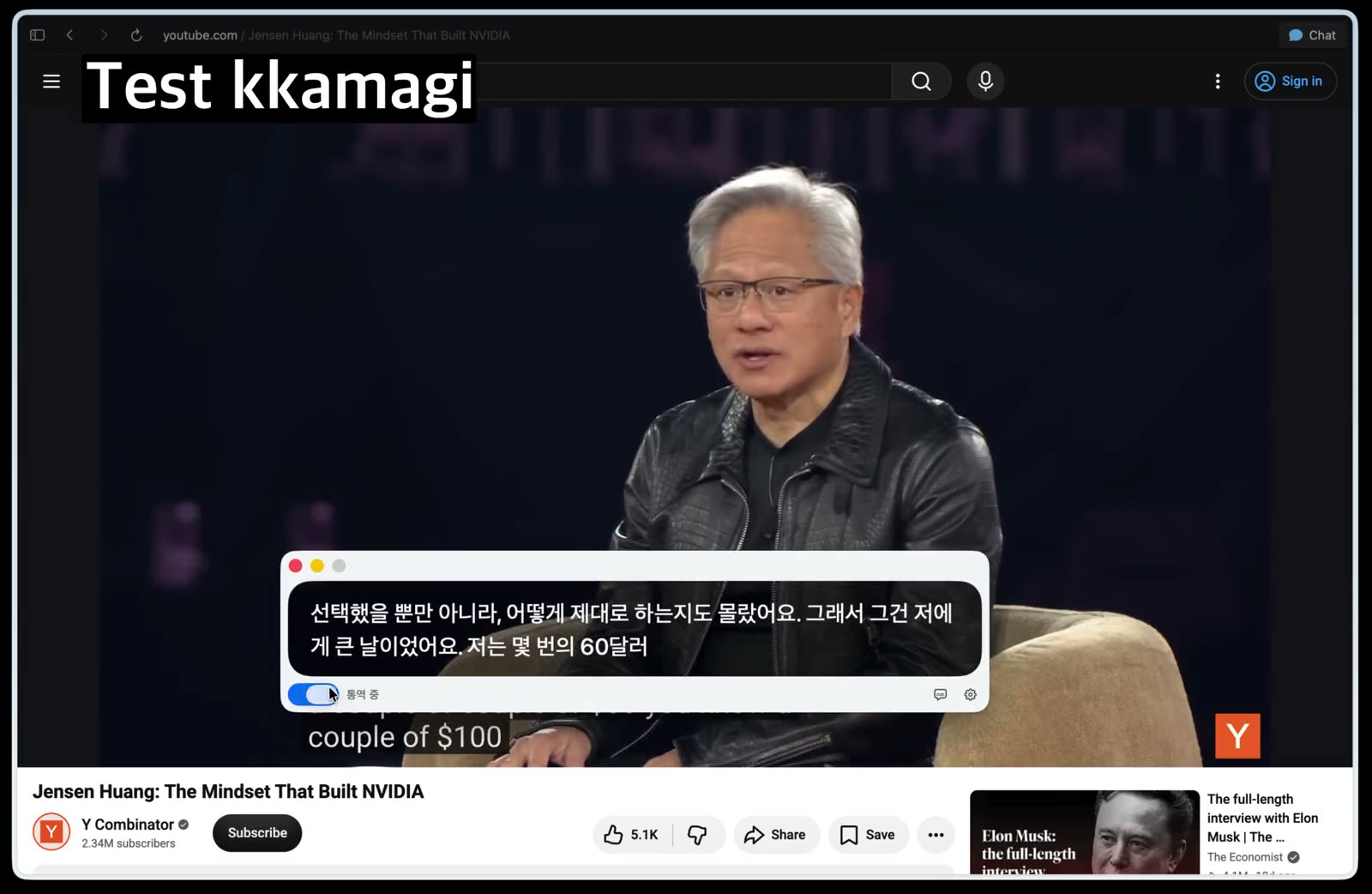
말이 또렷한 에피소드 고르기
처음에는 한 번에 한 명이 말하고 배경 음악이 적은 인터뷰나 강의를 선택하세요. 음성이 또렷하면 현재 청취 설정이 나에게 맞는지 판단하기 쉽습니다.
2
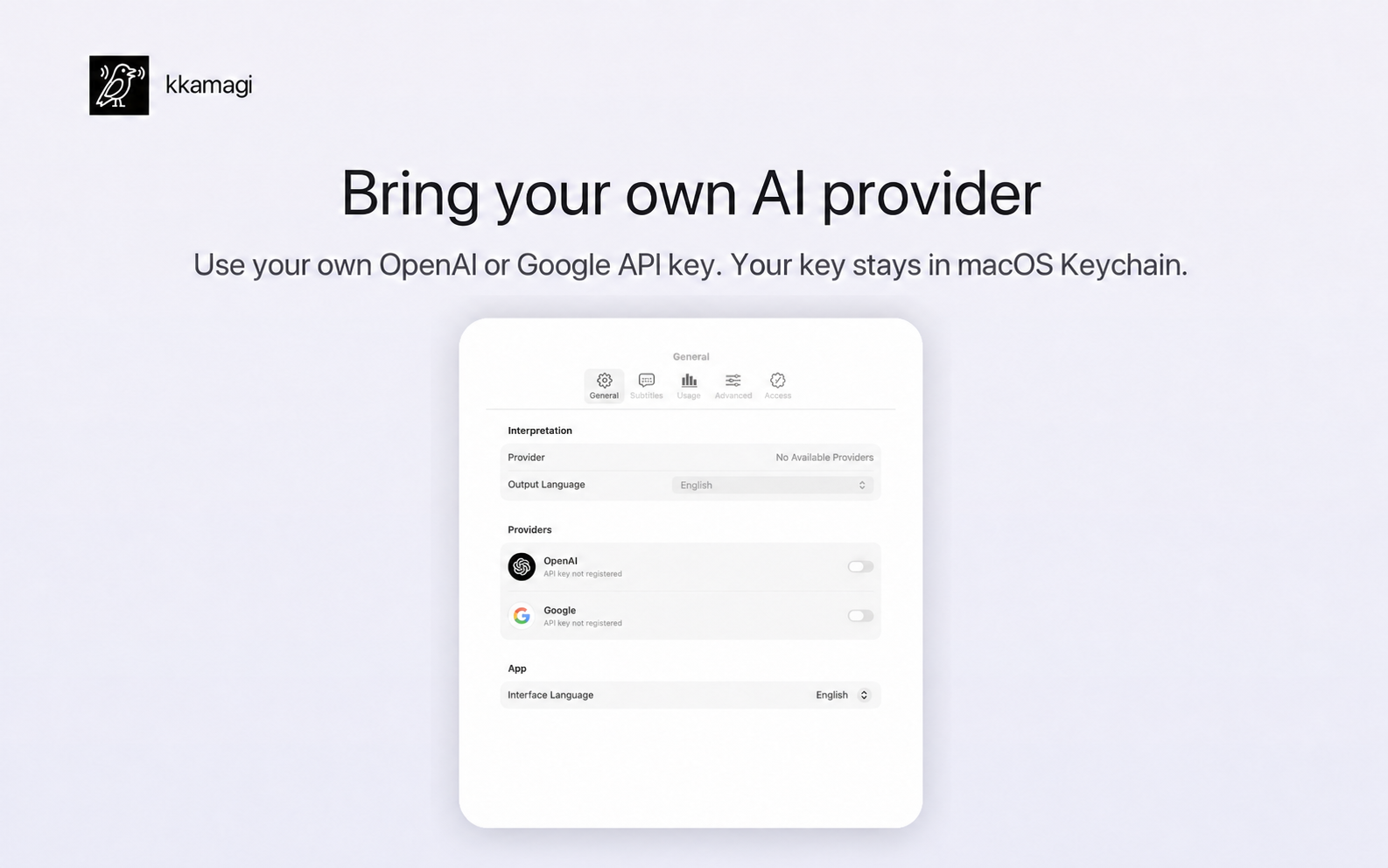
까마귀에서 시스템 오디오 선택하기
까마귀를 열고 통역 입력으로 시스템 오디오를 선택합니다. 입력과 공급자 설정을 마칠 때까지 팟캐스트는 잠시 멈춰 둡니다.
3
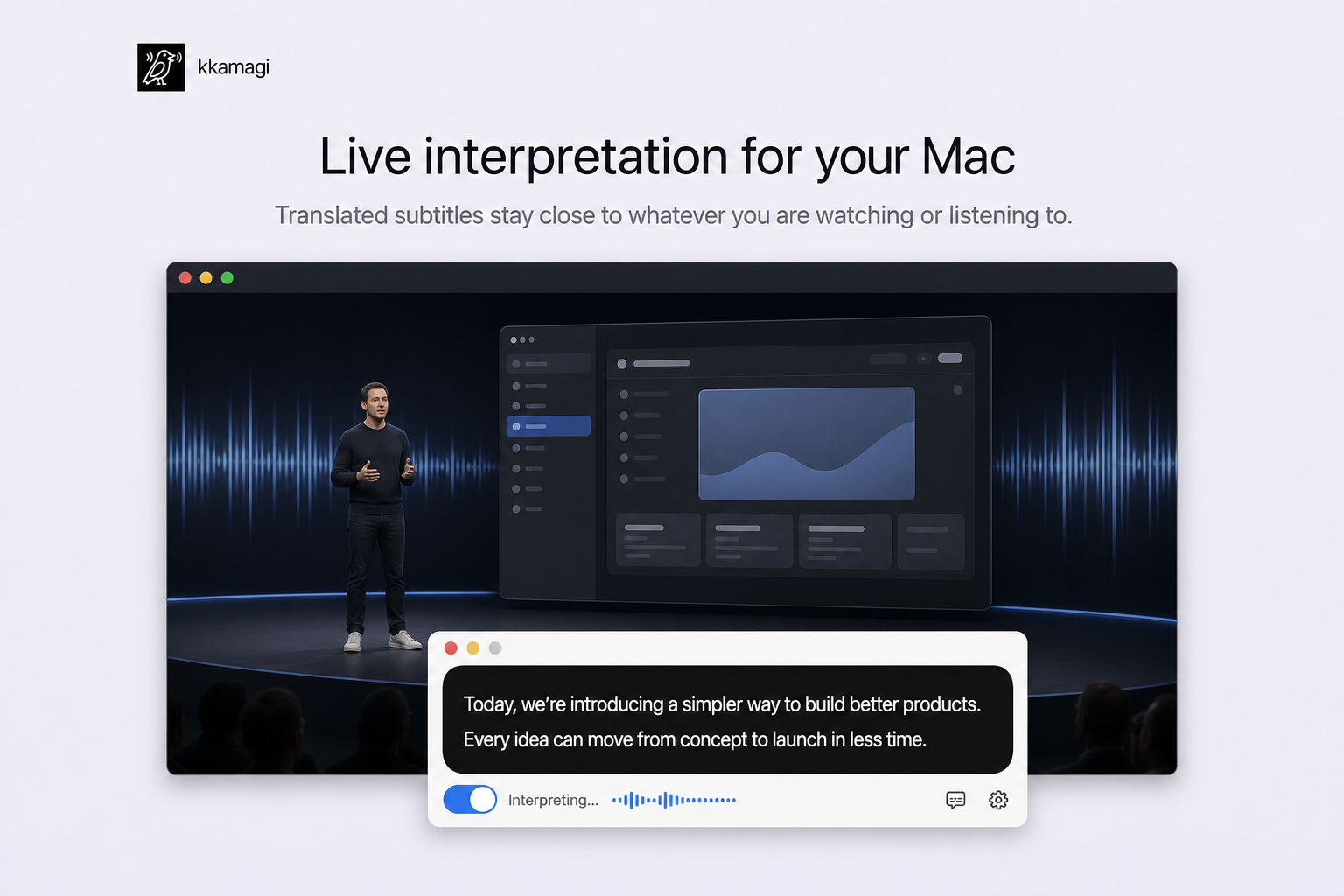
한국어 자막과 음성 설정하기
출력 언어를 한국어로 고르고 원하는 통역 음성을 선택합니다. 통역이 잘 들리도록 원음 비율도 함께 조절합니다.
4
팟캐스트를 재생하고 통역 켜기
에피소드를 재생하고 까마귀의 통역을 켠 뒤 몇 분간 들어봅니다. 필요한 문장만 번역 자막으로 확인하면 화면에 시선을 계속 둘 필요가 없습니다.
대화의 흐름에 집중하세요
설정이 편해지면 이미 배경지식이 있는 주제의 긴 에피소드에 도전해 보세요. 익숙한 맥락부터 시작하면 통역으로 듣는 방식에 적응하기 쉽습니다.
까마귀 무료로 체험하기