시작하기 전에
원활한 통역을 위해 아래 세 가지를 준비해 주세요.
macOS 14.2 이상시스템 오디오 캡처와 안정적인 통역을 위해 최신 macOS를 권장합니다.
OpenAI 또는 Google API 키선택한 통역 엔진을 사용하려면 본인의 API 키가 필요합니다.
시스템 오디오유튜브의 소리가 Mac에서 재생되고 있어야 합니다.
API 키는 macOS Keychain에 저장됩니다. 다른 사람과 공유하지 마세요.
1
시스템 오디오 선택하기
까마귀를 열고 통역 입력에서 ‘시스템 오디오’를 선택합니다. 이제 브라우저를 포함해 Mac에서 재생되는 호환 가능한 소리를 들을 준비가 됩니다.
2
통역 언어와 음성 설정하기
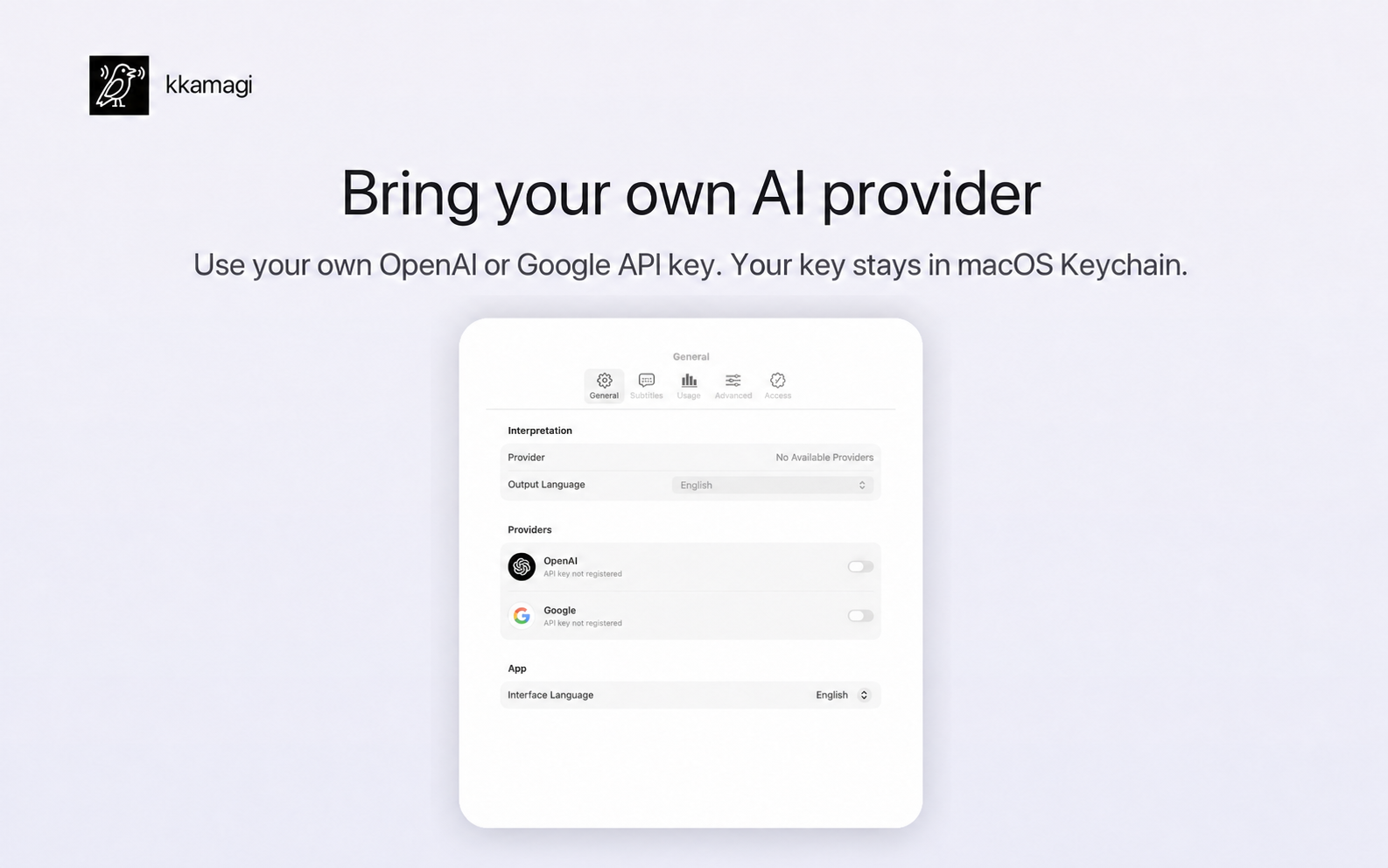
출력 언어를 한국어로 고르고 원하는 통역 음성을 선택합니다. 원음 음량은 낮게 두면 통역 음성을 더 또렷하게 들을 수 있습니다.
3
유튜브에서 재생하고 듣기
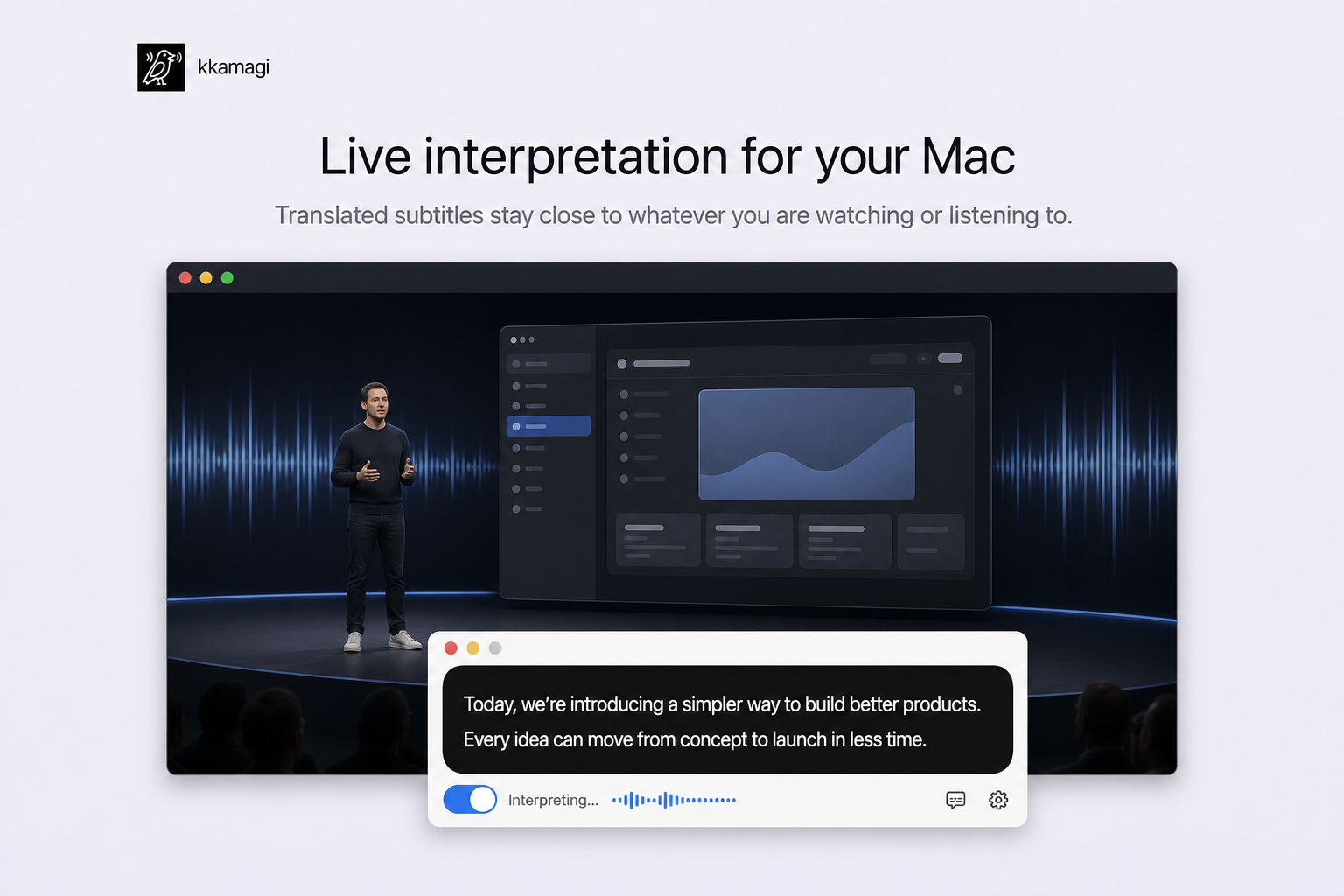
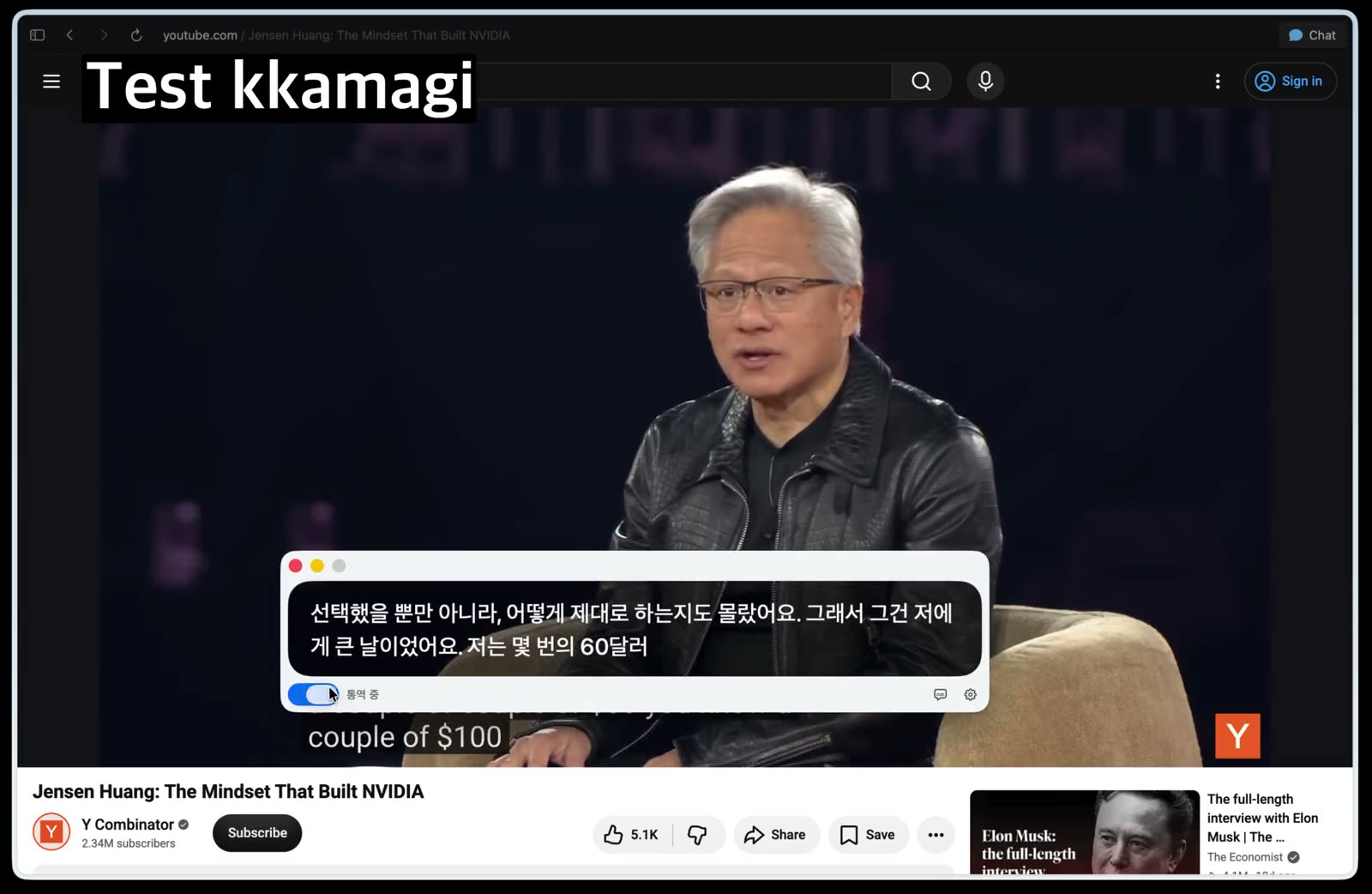
유튜브 영상을 재생한 뒤 까마귀에서 통역을 켭니다. 번역 자막과 통역 음성이 함께 시작되므로 화면을 계속 읽지 않아도 흐름을 따라갈 수 있습니다.
4
통역 품질을 높이는 팁
처음에는 말이 또렷하고 배경음이 적은 영상으로 시작하세요. 재생 속도를 조금 낮추고 한 명이 길게 말하는 콘텐츠를 고르면 통역 흐름을 익히기 쉽습니다.
이제 자막 대신 내용에 집중하세요
설정은 한 번이면 충분합니다. 다음 영어 영상부터는 화면의 자막을 쫓기보다 발표자의 표정, 자료와 이야기의 흐름을 함께 따라가 보세요.
까마귀 무료로 체험하기