시작하기 전에
콘텐츠를 재생하기 전에 Mac과 공급자를 준비해 주세요.
macOS 14.2 이상시스템 오디오 흐름과 호환되는 macOS 버전이 필요합니다.
OpenAI 또는 Google API 키까마귀에 연결할 공급자의 본인 API 키를 사용합니다.
Mac에서 재생되는 콘텐츠듣고 싶은 브라우저, 미디어 앱, 강의 또는 행사를 열어 둡니다.
캡처된 오디오는 선택한 공급자로 전송될 수 있습니다. 번역문, 시각, 시스템 오디오 소스 이름도 Mac의 로컬 기록에 남을 수 있습니다.
1
Mac 출력 장치와 음량 확인하기
짧은 샘플을 재생해 Mac 사운드 설정에서 선택한 출력 장치로 소리가 들리는지 확인합니다. 통역을 열기 전에 편안한 음량으로 맞추세요.
2
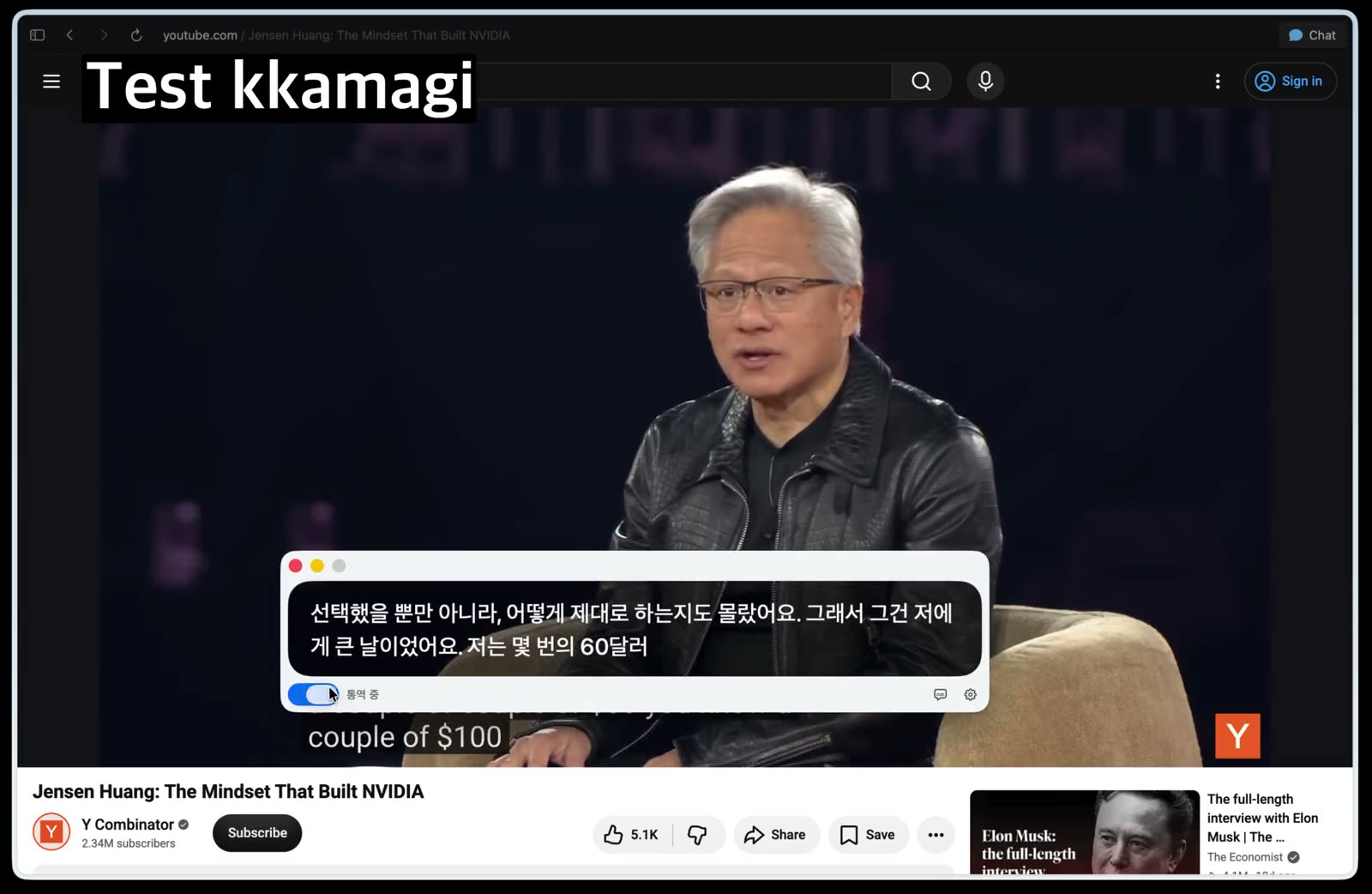
까마귀에서 시스템 오디오 선택하기
까마귀를 열고 통역 입력으로 시스템 오디오를 선택합니다. 별도 마이크가 아니라 Mac에서 이미 재생되는 음성을 통역 입력으로 사용할 수 있습니다.
3
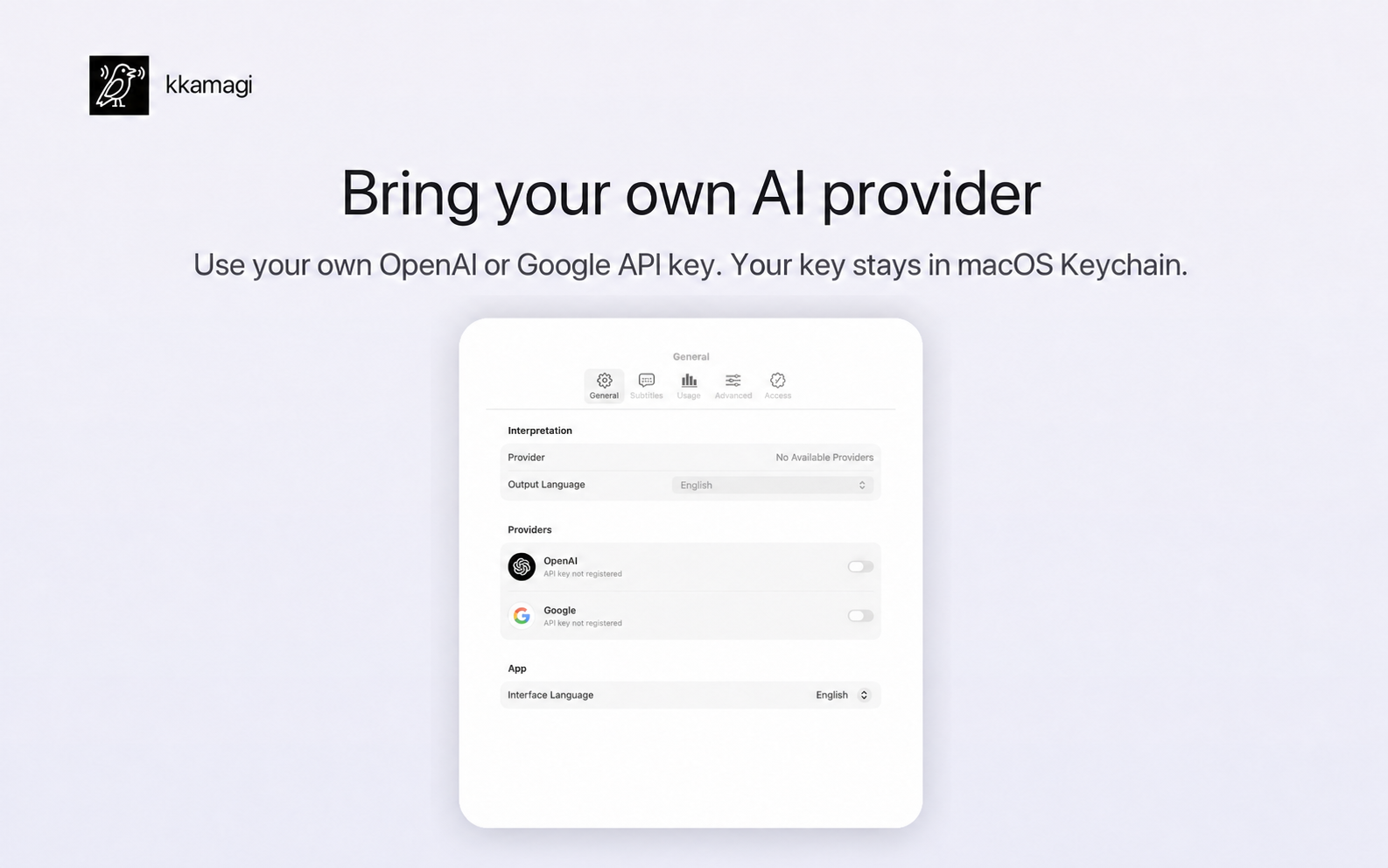
출력 언어와 공급자 선택하기
출력 언어를 한국어로 고르고 OpenAI 또는 Google API 키를 연결한 뒤 통역 음성을 선택합니다. API 키는 macOS Keychain에 저장됩니다.
4
짧게 테스트하고 음성 균형 조절하기
말이 또렷한 구간을 1~2분 정도 재생합니다. 통역 음성을 듣고 번역 자막을 확인하면서 원음과 통역 음성의 균형을 조절하세요.
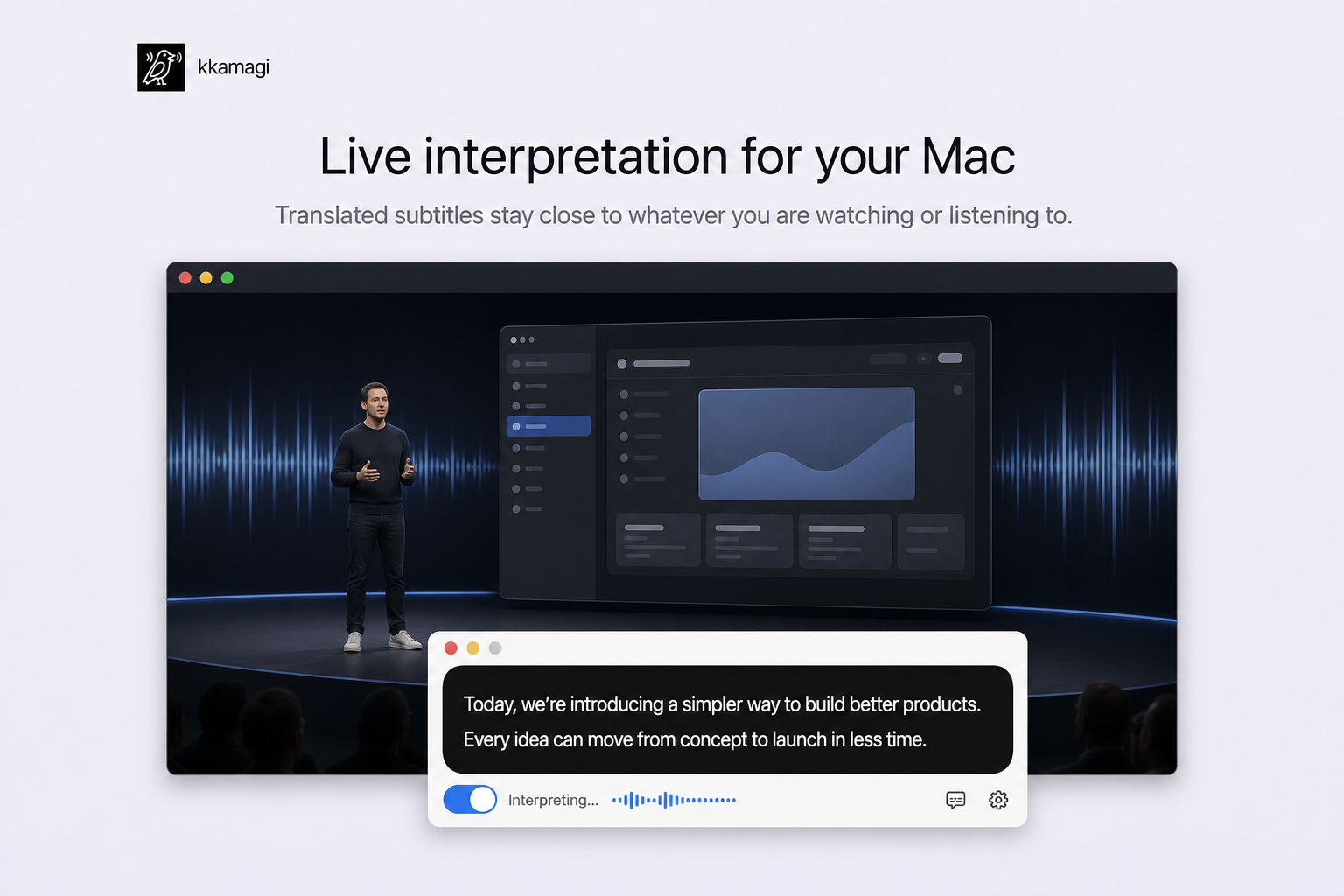
여러 콘텐츠를 하나의 청취 흐름으로 들어보세요
설정을 마치면 Mac에서 재생되는 영상, 강의, 팟캐스트, 실시간 행사에 같은 흐름을 활용할 수 있습니다. 정확도와 지연은 콘텐츠, 네트워크, 공급자에 따라 달라질 수 있습니다.
까마귀 무료로 체험하기